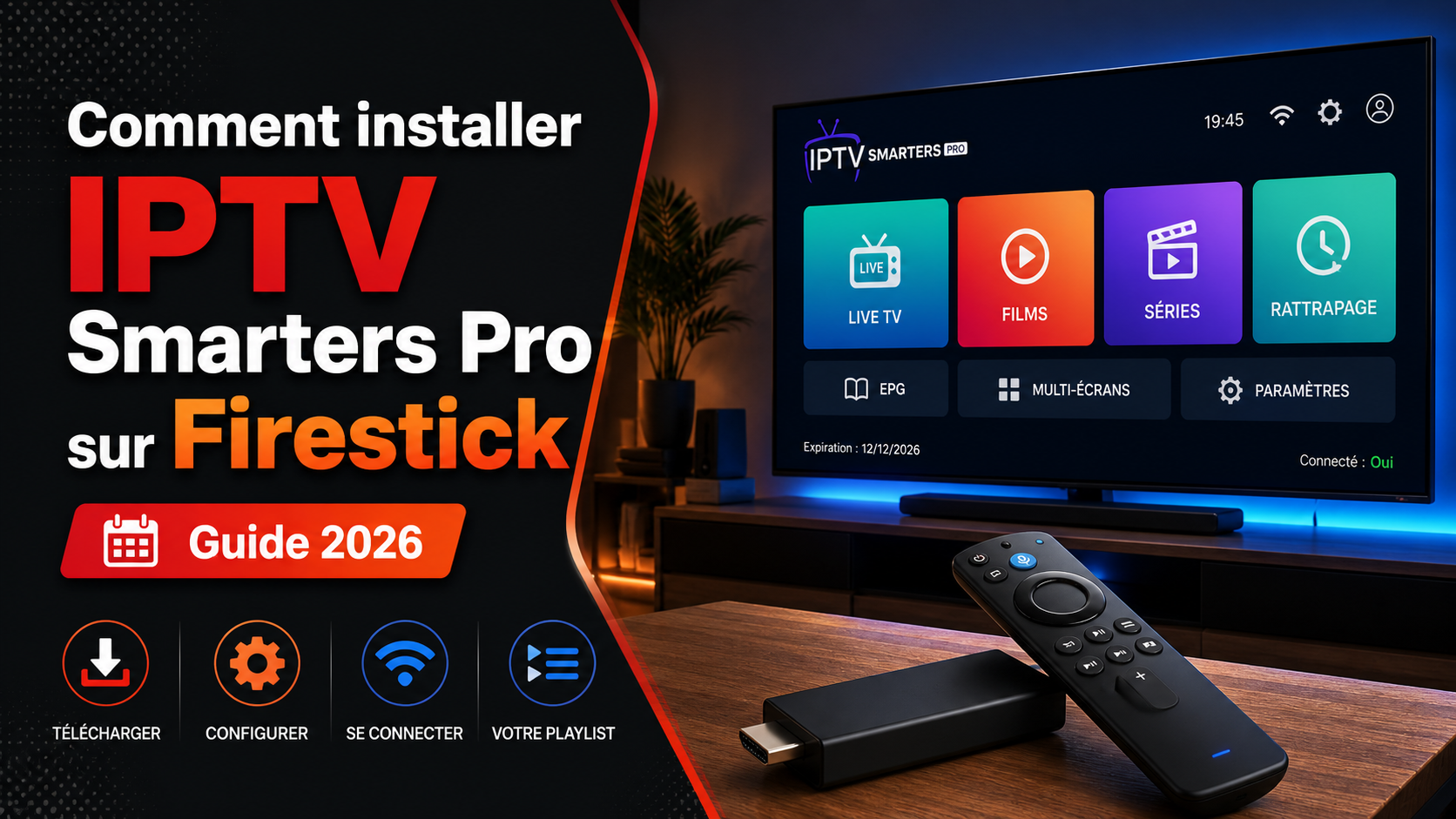
Comment installer IPTV Smarters Pro sur Firestick en 2026
Installer IPTV Smarters Pro sur un Firestick en 2026 est une solution pratique pour regarder un service IPTV directement sur votre télévision. Le Firestick d’Amazon reste un appareil populaire grâce à sa simplicité, son format compact et sa compatibilité avec de nombreuses applications de streaming. De son côté, IPTV Smarters Pro est un lecteur IPTV qui permet d’organiser les chaînes en direct, les films, les séries et parfois le guide TV dans une interface facile à utiliser avec une télécommande.
Avant de commencer, il faut comprendre qu’IPTV Smarters Pro n’est pas un fournisseur IPTV. L’application ne propose aucune chaîne par défaut. Elle sert uniquement à lire un abonnement IPTV déjà actif. Pour l’utiliser, vous devez avoir des identifiants fournis par votre service IPTV, comme une URL de serveur, un nom d’utilisateur, un mot de passe ou un lien M3U. Pour découvrir une solution compatible avec ce type d’installation, vous pouvez consulter Visiontivi.
IPTV Smarters Pro est-il compatible avec Firestick en 2026 ?
Dans la majorité des cas, IPTV Smarters Pro peut être installé sur les Firestick qui fonctionnent avec Fire OS. Ce système est basé sur Android, ce qui permet d’installer certaines applications au format APK, même lorsqu’elles ne sont pas disponibles directement dans l’Amazon Appstore.
Cependant, il est important de vérifier le modèle exact de votre appareil. En 2026, certains nouveaux appareils Fire TV peuvent utiliser un système plus limité, ce qui peut empêcher l’installation manuelle d’applications Android. Pour vérifier votre modèle, ouvrez les paramètres du Firestick, allez dans “My Fire TV” ou “Mon Fire TV”, puis sélectionnez “About” ou “À propos”. Vous pourrez voir le nom de l’appareil, la version du système et les informations importantes.
Si votre Firestick affiche les options développeur et l’autorisation d’installer des applications inconnues, vous pouvez suivre les étapes de ce guide. En revanche, si ces options ne sont pas disponibles, votre modèle peut ne pas être compatible avec la méthode classique.
Ce dont vous avez besoin avant l’installation
Avant de commencer, assurez-vous d’avoir un Firestick connecté à votre téléviseur, une connexion Internet stable, un compte Amazon actif et les identifiants de votre abonnement IPTV. Ces informations sont généralement envoyées par votre fournisseur après l’activation du service.
Vous aurez également besoin de l’application Downloader. Elle permet de télécharger un fichier APK directement sur votre Firestick. Vous pouvez trouver Downloader sur l’Amazon Appstore.
De plus, il est conseillé d’utiliser une connexion Internet rapide et stable. Pour les chaînes HD, une bonne connexion Wi-Fi peut suffire. Pour les flux 4K, une connexion plus puissante est préférable. Si votre Wi-Fi est faible, un adaptateur Ethernet compatible Firestick peut offrir une meilleure stabilité.
Étape 1 : activer les options développeur
Pour préparer votre Firestick, commencez par aller dans les paramètres depuis l’écran d’accueil. Sélectionnez ensuite “My Fire TV” ou “Mon Fire TV”, puis ouvrez “About” ou “À propos”. Sur plusieurs versions récentes de Fire OS, les options développeur sont cachées par défaut.
Afin de les afficher, placez le curseur sur le nom de votre appareil dans le menu “About”. Appuyez ensuite plusieurs fois sur le bouton central de la télécommande. Après quelques pressions, un message indiquera que les options développeur sont activées.
Revenez alors au menu précédent. Vous devriez maintenant voir “Developer Options” ou “Options développeur”. Ouvrez ce menu et cherchez l’option “Install Unknown Apps” ou “Installer des applications inconnues”. Cette option sera nécessaire après l’installation de Downloader.
Étape 2 : installer Downloader
Depuis l’écran d’accueil du Firestick, ouvrez la fonction de recherche. Tapez “Downloader”, puis sélectionnez l’application développée par AFTVnews. Cliquez sur “Download”, “Get” ou “Install”, selon la version de votre interface.
Une fois l’application installée, ouvrez-la. Lors du premier lancement, Downloader peut demander l’autorisation d’accéder aux fichiers de votre appareil. Acceptez cette autorisation, car elle permet à l’application de télécharger et d’installer le fichier APK d’IPTV Smarters Pro.
Après l’ouverture, une barre d’adresse apparaît à l’écran. C’est dans cette zone que vous devrez entrer l’adresse de téléchargement du fichier APK. Toutefois, utilisez toujours une source fiable. Évitez les sites inconnus, les versions modifiées ou les fichiers présentés comme “premium gratuit”, car ils peuvent représenter un risque pour la sécurité de votre appareil.
Étape 3 : autoriser Downloader à installer des applications
Après avoir installé Downloader, retournez dans les paramètres du Firestick. Ouvrez “My Fire TV”, puis “Developer Options”. Sélectionnez ensuite “Install Unknown Apps”. Vous devriez voir Downloader dans la liste des applications.
Activez l’autorisation pour Downloader. Cette étape est indispensable, car sans elle, Downloader pourra télécharger le fichier APK, mais le Firestick bloquera l’installation.
Sur certaines anciennes versions de Fire OS, l’option peut s’appeler “Apps from Unknown Sources”. Dans ce cas, activez-la temporairement. Par mesure de sécurité, vous pourrez la désactiver après l’installation d’IPTV Smarters Pro.
Étape 4 : télécharger IPTV Smarters Pro
Ouvrez maintenant Downloader. Dans la barre d’adresse, saisissez le lien de téléchargement fiable pour IPTV Smarters Pro. Ce lien peut être fourni par votre service IPTV ou provenir d’une source officielle recommandée.
Cliquez ensuite sur “Go”. Downloader commencera à télécharger le fichier APK. Le temps de téléchargement dépendra de votre connexion Internet et de la taille du fichier.
Lorsque le téléchargement est terminé, une fenêtre d’installation s’ouvre automatiquement. Sélectionnez “Install”. Le Firestick installera alors IPTV Smarters Pro. En général, cette opération prend moins d’une minute.
Une fois l’installation terminée, choisissez “Done” au lieu de “Open”. Downloader peut vous proposer de supprimer le fichier APK téléchargé. Acceptez cette suppression, car le fichier n’est plus nécessaire après l’installation. Cela permet aussi de libérer de l’espace sur votre Firestick.
Étape 5 : ouvrir IPTV Smarters Pro
Retournez à l’écran d’accueil du Firestick. Maintenez le bouton Home de la télécommande, puis ouvrez la section des applications. Cherchez IPTV Smarters Pro dans la liste des applications installées.
Pour accéder plus rapidement à l’application, vous pouvez la déplacer vers le début de votre liste. Sélectionnez IPTV Smarters Pro, appuyez sur le bouton menu de la télécommande, puis choisissez l’option qui permet de déplacer l’application.
Ensuite, ouvrez IPTV Smarters Pro. Lors du premier lancement, l’application peut afficher des conditions d’utilisation. Lisez-les, puis acceptez si vous êtes d’accord. Vous arriverez alors sur l’écran d’ajout d’un utilisateur.
Étape 6 : configurer IPTV Smarters Pro avec Xtream Codes
La méthode la plus simple pour configurer IPTV Smarters Pro est souvent la connexion avec Xtream Codes API. Elle demande trois informations principales : l’URL du serveur, le nom d’utilisateur et le mot de passe.
Dans IPTV Smarters Pro, choisissez “Login with Xtream Codes API”. Dans le champ du nom de profil, écrivez un nom simple, comme “Mon IPTV”. Ensuite, entrez l’URL du serveur exactement comme elle vous a été fournie. Ne modifiez pas le début de l’adresse, le port ou les caractères spéciaux.
Ajoutez maintenant votre nom d’utilisateur et votre mot de passe. Faites attention aux majuscules, aux minuscules et aux chiffres. Sur Firestick, une erreur de saisie est fréquente avec la télécommande.
Après avoir rempli les champs, cliquez sur “Add User”. Si les informations sont correctes, l’application commencera à charger les chaînes, les films, les séries et le guide TV si votre abonnement l’inclut. Le premier chargement peut prendre quelques minutes.
Étape 7 : configurer IPTV Smarters Pro avec un lien M3U
Si votre fournisseur vous a donné un lien M3U, choisissez l’option “Load Your Playlist or File/URL”. Donnez un nom à votre playlist, puis entrez le lien M3U complet.
Le lien M3U peut être long. Il faut donc vérifier chaque caractère avant de valider. Une seule erreur peut empêcher la playlist de se charger. Après validation, IPTV Smarters Pro importera les chaînes disponibles.
Si vous avez aussi un lien EPG, vous pourrez l’ajouter dans les paramètres de l’application. Grâce à ce guide TV, vous pourrez voir les programmes en cours et les émissions à venir, selon les options proposées par votre fournisseur IPTV.
Conseils pour une meilleure expérience
Après l’installation, prenez le temps d’organiser vos favoris. Cette étape vous évite de chercher vos chaînes préférées dans de longues listes. Vous pouvez aussi explorer les paramètres de lecture. Si certaines chaînes ne s’ouvrent pas correctement, essayez de changer le lecteur intégré ou d’utiliser un lecteur externe compatible.
Par ailleurs, pensez à vider régulièrement le cache de l’application. Pour cela, allez dans les paramètres du Firestick, puis dans “Applications”, “Manage Installed Applications”, sélectionnez IPTV Smarters Pro et cliquez sur “Clear Cache”. Ne cliquez pas sur “Clear Data” sauf si vous voulez supprimer vos profils et recommencer la configuration.
Pour améliorer la stabilité, placez votre Firestick près du routeur Wi-Fi. Un signal faible peut provoquer du buffering, surtout avec les chaînes HD ou 4K. Si possible, utilisez une connexion Ethernet avec un adaptateur compatible. Cette solution offre souvent une meilleure stabilité que le Wi-Fi.
Problèmes fréquents et solutions
Si IPTV Smarters Pro affiche “Invalid Details”, vérifiez vos identifiants. L’erreur vient souvent d’un mauvais mot de passe, d’une URL incorrecte ou d’un espace ajouté par erreur.
Lorsque l’application reste bloquée au chargement, redémarrez le Firestick et videz le cache. Si le problème continue, le serveur IPTV peut être temporairement indisponible. Dans ce cas, contactez votre fournisseur.
Si certaines chaînes fonctionnent et d’autres non, le problème vient probablement du fournisseur ou de la source du flux. Testez plusieurs catégories pour confirmer la situation.
En cas d’absence du guide TV, attendez quelques minutes ou rechargez l’EPG depuis les paramètres de l’application. Le chargement du guide peut parfois prendre du temps lors de la première configuration.
Sécurité et légalité
IPTV Smarters Pro est un lecteur IPTV. Sa légalité dépend donc du service utilisé et des droits de diffusion associés au contenu. Utilisez toujours un fournisseur fiable et respectueux des règles applicables dans votre pays.
Évitez également les fichiers APK provenant de sites douteux. Les versions modifiées peuvent être instables ou dangereuses. De plus, gardez votre Firestick à jour afin de profiter des dernières corrections de sécurité et des meilleures performances possibles.
Conclusion
Installer IPTV Smarters Pro sur un Firestick en 2026 est simple si votre appareil est compatible avec l’installation d’applications APK. Il faut activer les options développeur, installer Downloader, autoriser les sources inconnues, télécharger IPTV Smarters Pro, puis ajouter vos identifiants IPTV.
La connexion par Xtream Codes reste la méthode la plus facile, surtout avec une télécommande Firestick. Une fois l’application configurée, vous pouvez organiser vos favoris, ajuster les paramètres et profiter de votre service IPTV sur grand écran.
Enfin, pour une meilleure expérience, utilisez une connexion Internet stable, gardez votre application à jour et choisissez toujours des sources fiables. Avec une bonne configuration, IPTV Smarters Pro peut transformer votre Firestick en une solution IPTV simple, fluide et agréable à utiliser.