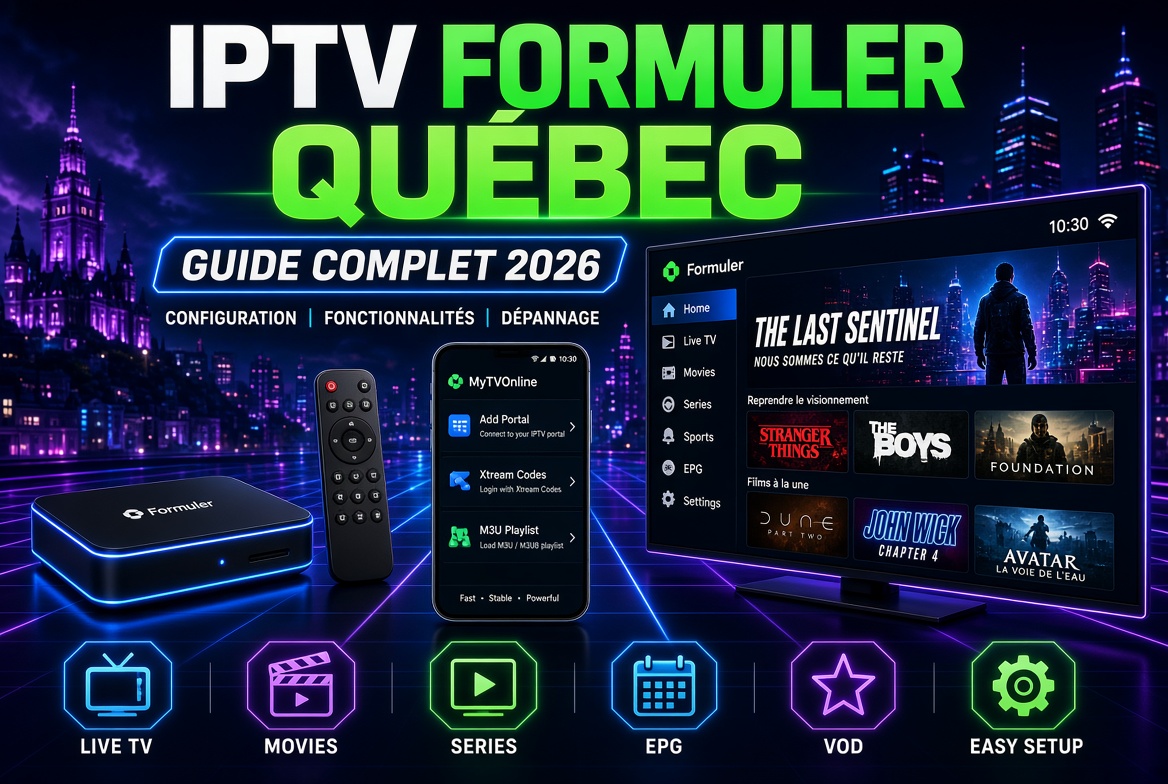
Comment utiliser l’IPTV avec Formuler au Québec : guide 2026
L’IPTV connaît un succès grandissant au Québec, et les boîtiers Formuler restent parmi les solutions les plus appréciées pour regarder la télévision en streaming de qualité. Que vous soyez à Montréal, Québec, Gatineau ou ailleurs dans la province, ce guide 2026 vous explique clairement comment configurer et utiliser l’IPTV sur un Formuler. Vous y trouverez les étapes précises, les modèles recommandés, les astuces de connexion et les solutions aux problèmes courants.
Pourquoi choisir un Formuler pour l’IPTV au Québec ?
Les boîtiers Formuler se distinguent par leur application dédiée MyTVOnline (versions 2 ou 3 selon les modèles). Contrairement aux stick génériques ou aux boîtiers Android basiques, Formuler offre une interface proche de la télévision câblée traditionnelle : guide des programmes (EPG), catégories claires, timeshift, enregistrement et navigation fluide.
Au Québec, où les besoins en contenu local (TVA, Radio-Canada, sports canadiens) et internationaux sont élevés, ces appareils permettent une expérience stable lorsqu’ils sont bien configurés. Les modèles récents gèrent parfaitement le 4K, le HDR et les flux HD sans buffering excessif, à condition d’avoir une connexion Internet correcte (idéalement 50 Mbps ou plus en débit descendant, avec une préférence pour le câble Ethernet).
Les Formuler les plus utilisés en 2026 sont les Z11 Pro Max, Z11 Pro, Z12 Ultra et certains Z10 encore en circulation. Ces appareils tournent sous Android et intègrent MyTVOnline 3, l’application recommandée. Pour plus de détails sur les modèles et les spécifications, consultez le site officiel de Formuler.
Ce dont vous avez besoin avant de commencer
Avant de brancher votre Formuler, préparez les éléments suivants :
- Un boîtier Formuler compatible (Z8 Pro, Z10, Z11 ou plus récent).
- Un Abonnement IPTV valide auprès d’un fournisseur. Vous recevrez généralement une URL de portail, parfois un nom d’utilisateur et un mot de passe, ou un lien M3U.
- Un câble HDMI et l’adaptateur d’alimentation fournis.
- Une connexion Internet stable (Ethernet fortement conseillé au Québec, surtout en hiver ou dans les zones où le Wi-Fi est moins fiable).
- La télécommande Formuler.
Note importante sur l’adresse MAC : sur les modèles Z11 et plus récents, l’identifiant à transmettre au fournisseur commence généralement par 00:1E:B8. Sur les modèles plus anciens (Z8, Z10), il peut s’agir d’une adresse différente visible dans l’application. Utilisez toujours l’ID affiché dans MyTVOnline, et non l’adresse réseau Wi-Fi.
Étape 1 : Brancher et configurer le boîtier
- Connectez le Formuler à votre téléviseur via HDMI.
- Branchez l’alimentation.
- Allumez l’appareil et sélectionnez la bonne source HDMI sur votre télé.
- Suivez l’assistant de configuration initiale : choisissez la langue (français disponible), le pays/région et connectez-vous au réseau. Privilégiez le câble Ethernet pour une stabilité maximale.
- Si un compte Google est demandé, vous pouvez le créer ou le sauter selon le modèle. Les mises à jour système peuvent se lancer automatiquement ; laissez-les s’installer.
Une fois sur l’écran d’accueil Android, localisez l’application MyTVOnline 3 (ou MyTVOnline 2 sur les modèles plus anciens). Elle est préinstallée sur la plupart des Formuler.
Étape 2 : Configurer MyTVOnline 3 (méthode portail recommandée)
La méthode la plus complète et la plus utilisée au Québec reste l’ajout d’un portail (Stalker/MAG style). Voici les étapes précises :
- Ouvrez MyTVOnline 3.
- Appuyez sur le bouton Menu (souvent les trois lignes) de la télécommande.
- Allez dans Gestionnaire de contenu (Content Manager) puis Sources de contenu (Content Sources) ou Source Manager.
- Sélectionnez Ajouter un portail (Add Portal).
- Notez l’ID/MAC affiché à l’écran (cliquez sur l’icône œil si besoin pour le voir en entier). Envoyez cet ID à votre fournisseur IPTV pour qu’il active votre compte.
- Une fois l’activation confirmée, entrez :
- Un surnom (ex. : « IPTV Québec » ou le nom de votre fournisseur).
- L’URL du portail fournie exactement (commence souvent par http://).
- Laissez « Login required » désactivé si votre fournisseur utilise uniquement l’activation par MAC. Activez-le et saisissez username/password si fournis.
- Cliquez sur Connecter.
L’application charge alors la liste des chaînes, l’EPG et les catégories VOD. Cela peut prendre de 30 secondes à quelques minutes selon la taille de la liste et la qualité de votre connexion.
Autres méthodes de connexion (Xtream Codes)
Certains fournisseurs québécois ou canadiens proposent des identifiants Xtream Codes (URL serveur + username + password)
Xtream Codes et identifiants avec login :
Dans MyTVOnline 3, allez dans Ajouter un portail.
Entrez le surnom de votre choix et l’URL du serveur fournie par votre fournisseur.
Activez ensuite l’option « Login requis », puis saisissez le nom d’utilisateur et le mot de passe.
Cliquez sur Connecter.
La méthode portail reste généralement préférable car elle offre une meilleure intégration de l’EPG, du catch-up et de l’interface complète.
Optimiser l’expérience au Québec
Pour une utilisation fluide :
- Connexion réseau : Utilisez toujours l’Ethernet lorsque c’est possible. Le Wi-Fi 5 GHz fonctionne bien, mais le câble réduit considérablement les interruptions pendant les matchs de hockey ou les événements en direct.
- Mises à jour : Vérifiez régulièrement les mises à jour du firmware dans les paramètres système et celles de MyTVOnline.
- EPG et catégories : Une fois connecté, parcourez les catégories (Sports, Québec, France, International, VOD). L’EPG se charge automatiquement si le fournisseur le fournit.
- Timeshift et enregistrement : Activez ces fonctions dans les réglages de MyTVOnline pour mettre en pause les chaînes live ou enregistrer des émissions.
- Contrôle parental : Utile si plusieurs personnes utilisent le boîtier.
- VPN : Certains utilisateurs au Québec en utilisent un pour stabiliser la connexion ou contourner d’éventuelles limitations de l’FAI. Choisissez un VPN compatible avec les boîtiers Android et testez la latence.
Les Formuler gèrent très bien les flux 4K et HD. Assurez-vous que votre téléviseur et votre abonnement supportent ces résolutions.
Problèmes courants et solutions
Aucune chaîne n’apparaît
Vérifiez que le fournisseur a bien activé votre MAC/ID. Relancez la connexion ou redémarrez le boîtier. Confirmez que l’URL est exacte (sans espace ni caractère manquant).
Buffering ou image qui freeze
Passez en Ethernet. Testez la vitesse de votre Internet. Réduisez la qualité du flux si votre fournisseur le permet. Fermez les applications en arrière-plan.
EPG manquant ou incorrect
Attendez quelques minutes après la connexion. Certains fournisseurs mettent à jour l’EPG périodiquement. Vérifiez les paramètres de fuseau horaire (heure de l’Est pour le Québec).
Application qui plante
Mettez à jour MyTVOnline et le système. Effacez le cache de l’application dans les paramètres Android.
MAC non reconnu
Assurez-vous d’envoyer l’ID affiché dans MyTVOnline (surtout sur Z11 où il commence par 00:1E:B8) et non l’adresse Wi-Fi.
Si le problème persiste, contactez le support de votre fournisseur IPTV en indiquant le modèle exact de votre Formuler et l’ID MAC.
Astuces avancées pour 2026
- Personnalisez l’écran d’accueil Android en épinglant MyTVOnline et vos applications préférées (Netflix, YouTube, etc.).
- Utilisez la télécommande Bluetooth pour une meilleure réactivité.
- Sur les modèles récents (Z12 Ultra notamment), profitez des capacités Dolby Vision/Atmos si votre téléviseur et votre contenu le supportent.
- Sauvegardez vos réglages si possible ou notez votre configuration au cas où vous devriez réinstaller.
- Testez plusieurs serveurs ou lignes si votre fournisseur en propose, afin de choisir celle la plus stable depuis le Québec.
Conclusion
Configurer l’IPTV sur un Formuler au Québec est relativement simple une fois les étapes maîtrisées. En 2026, les modèles équipés de MyTVOnline 3 offrent une expérience proche de la télévision traditionnelle, avec la flexibilité du streaming. Suivez ce guide : branchez correctement l’appareil, activez votre portail avec l’ID MAC, et profitez de vos chaînes.
Choisissez un fournisseur fiable, privilégiez la connexion filaire et maintenez votre appareil à jour. Avec un peu de patience lors de la première installation, vous disposerez d’une solution stable et performante pour regarder la télévision, les sports et le contenu à la demande depuis n’importe où au Québec.
Ce guide couvre les pratiques actuelles. Les interfaces peuvent légèrement évoluer avec les mises à jour logicielles, mais les principes restent les mêmes. Bon visionnage !